


Dalam era digital yang serba cepat, pertukaran dokumen menjadi kegiatan sehari-hari, baik untuk keperluan profesional, akademis, maupun pribadi. Salah satu format yang paling umum digunakan untuk membuat dokumen adalah Microsoft Word, sementara PDF (Portable Document Format) menjadi standar de facto untuk distribusi karena kemampuannya menjaga tata letak dan pemformatan di berbagai platform. Namun, proses konversi dari Word ke PDF terkadang dapat menimbulkan kekhawatiran: akankah dokumen saya terlihat sama persis setelah dikonversi? Pertanyaan ini sangat relevan ketika dokumen tersebut memiliki tata letak yang spesifik, seperti ukuran kertas A4.
Artikel ini akan membahas secara mendalam bagaimana cara melakukan konversi dokumen Word berukuran A4 ke format PDF dengan hasil yang tidak berubah. Kita akan mengupas berbagai metode, tips, trik, serta potensi masalah yang mungkin timbul dan cara mengatasinya, sehingga Anda dapat memastikan integritas visual dan fungsional dokumen Anda tetap terjaga.
Mengapa Konversi Tanpa Perubahan Begitu Penting?
Ketika kita berbicara tentang "tidak berubah," kita merujuk pada beberapa aspek krusial dari dokumen:
- Tata Letak dan Pemformatan: Ini mencakup ukuran font, jenis font, spasi antar baris, spasi antar paragraf, margin, indentasi, posisi gambar, tabel, dan elemen visual lainnya. Perubahan sekecil apapun pada aspek-aspek ini bisa mengubah kesan profesionalitas dan keterbacaan dokumen.
- Ukuran Kertas: Untuk dokumen A4, sangat penting agar hasil PDF tetap memiliki dimensi yang sama, yaitu 210 mm x 297 mm. Jika tidak, dokumen mungkin terpotong saat dicetak atau terlihat janggal di layar.
- Elemen Interaktif: Jika dokumen Word memiliki hyperlink, bookmark, atau elemen interaktif lainnya, idealnya elemen tersebut juga tetap berfungsi dalam format PDF.
- Font: Penggunaan font tertentu bisa menjadi masalah jika font tersebut tidak terpasang di komputer penerima. Konversi yang baik akan menyematkan font tersebut dalam PDF, sehingga tampilan tetap konsisten.
Metode Konversi Word A4 ke PDF Tanpa Perubahan
Ada beberapa cara untuk melakukan konversi ini, masing-masing dengan kelebihan dan kekurangannya. Mari kita telaah yang paling efektif:
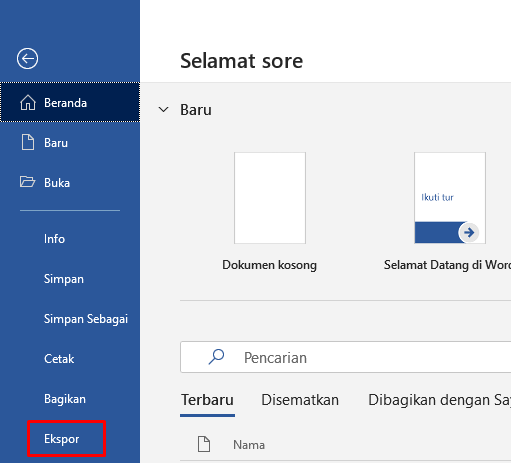
1. Menggunakan Fitur "Save As" atau "Export" Bawaan Microsoft Word
Ini adalah metode yang paling umum dan seringkali paling efektif karena terintegrasi langsung dengan aplikasi pembuat dokumen.
-
Langkah-langkah Umum:
- Buka dokumen Word Anda di Microsoft Word.
- Pastikan ukuran kertas sudah diatur ke A4. Anda bisa memeriksanya di Layout > Size > A4.
- Klik File.
- Pilih Save As atau Export.
- Jika memilih Save As, pilih lokasi penyimpanan, lalu di kotak dialog "Save as type," pilih *PDF (.pdf)**.
- Jika memilih Export, pilih Create PDF/XPS Document.
- Sebelum menyimpan, perhatikan opsi yang tersedia. Di sini, Anda bisa mengatur kualitas optimasi. Untuk menjaga kualitas terbaik dan mempertahankan pemformatan, pilih opsi Standard (publishing online and printing) atau Minimum size (publishing online) jika ukuran file menjadi prioritas tetapi kualitas tetap terjaga. Opsi "Standard" biasanya yang terbaik untuk menjaga semua elemen.
- Klik Options… (jika tersedia). Di sini, Anda bisa memastikan bahwa pengaturan seperti "ISO 19005-1 compliant (PDF/A)" tidak dicentang jika Anda tidak memerlukan kepatuhan PDF/A yang ketat (karena kadang bisa memengaruhi font atau warna), dan pastikan tidak ada pengaturan yang secara eksplisit mengubah tata letak. Namun, secara default, pengaturan ini biasanya sudah optimal.
- Klik Save atau Publish.
-
Keunggulan:
- Integrasi Penuh: Terintegrasi langsung dengan Word, sehingga memahami struktur dokumen Anda dengan baik.
- Kualitas Tinggi: Menghasilkan PDF dengan kualitas yang sangat baik, menjaga resolusi gambar dan ketajaman teks.
- Opsi Konfigurasi: Memberikan beberapa opsi untuk mengontrol kualitas dan ukuran file.
- Preservasi Font: Cenderung menyematkan font dengan baik.
-
Potensi Masalah dan Solusi:
- Versi Word: Pastikan Anda menggunakan versi Word yang relatif baru (misalnya, Office 2013 ke atas) karena fitur konversi PDF mereka terus ditingkatkan.
- Font Khusus: Jika Anda menggunakan font yang sangat langka atau baru diunduh, ada kemungkinan font tersebut tidak tersemat dengan benar. Solusinya adalah menginstal font tersebut di komputer Anda sebelum melakukan konversi, atau mencoba opsi "Embed fonts" jika tersedia di pengaturan lanjutan.
2. Menggunakan Fitur Cetak ke PDF (Print to PDF)
Meskipun namanya "cetak," fitur ini sebenarnya menciptakan file PDF dari dokumen Anda. Ini adalah metode alternatif yang juga sangat andal.
-
Langkah-langkah Umum:
- Buka dokumen Word Anda di Microsoft Word.
- Pastikan ukuran kertas sudah diatur ke A4 (Layout > Size > A4).
- Klik File > Print.
- Di bagian "Printer," pilih printer PDF. Pilihan ini biasanya bernama:
- Microsoft Print to PDF (tersedia di Windows 10 dan versi yang lebih baru)
- Adobe PDF (jika Anda menginstal Adobe Acrobat Pro)
- Beberapa printer virtual lainnya.
- Periksa pengaturan printer. Pastikan ukuran kertas diatur ke A4. Kadang-kadang, Anda perlu mengklik "Printer Properties" atau "Preferences" untuk mengatur ini.
- Klik Print.
- Anda akan diminta untuk menyimpan file PDF. Pilih lokasi dan nama file, lalu klik Save.
-
Keunggulan:
- Simulasi Cetak: Metode ini mensimulasikan proses pencetakan, yang seringkali menghasilkan representasi visual yang sangat akurat dari apa yang akan dicetak.
- Kompatibilitas Tinggi: Karena ini adalah "cetakan," hasilnya cenderung kompatibel di berbagai sistem operasi dan pembaca PDF.
- Tidak Membutuhkan Software Tambahan (untuk Microsoft Print to PDF): Fitur ini sudah terpasang di Windows.
-
Potensi Masalah dan Solusi:
- Ukuran Kertas: Masalah paling umum adalah printer PDF default tidak secara otomatis mengenali atau memilih A4. Pastikan Anda secara manual mengatur ukuran kertas ke A4 di pengaturan printer sebelum mencetak.
- Resolusi: Terkadang, resolusi default bisa rendah. Periksa pengaturan lanjutan di printer PDF Anda untuk memastikan resolusi optimal (misalnya, 300 dpi).
- Elemen Interaktif: Fitur cetak ke PDF umumnya tidak mempertahankan elemen interaktif seperti hyperlink. Jika ini penting, gunakan metode "Save As" atau "Export."
3. Menggunakan Konverter Online
Ada banyak situs web yang menawarkan konversi Word ke PDF secara gratis.
-
Langkah-langkah Umum:
- Buka browser web Anda.
- Cari "konverter Word ke PDF online" atau "Word to PDF converter."
- Pilih salah satu situs terkemuka (misalnya, Smallpdf, iLovePDF, Adobe Acrobat online).
- Unggah file Word Anda.
- Pilih opsi konversi (biasanya otomatis atau dengan beberapa pilihan kualitas).
- Unduh file PDF yang dihasilkan.
-
Keunggulan:
- Kemudahan Akses: Tidak memerlukan instalasi software, bisa diakses dari mana saja.
- Gratis (untuk penggunaan dasar): Banyak layanan gratis yang menawarkan konversi dasar.
-
Potensi Masalah dan Solusi:
- Keamanan dan Privasi: Berhati-hatilah saat mengunggah dokumen sensitif ke situs web pihak ketiga. Pastikan Anda menggunakan situs yang memiliki reputasi baik dan kebijakan privasi yang jelas.
- Kualitas Konversi: Kualitas konversi bisa sangat bervariasi antar situs. Beberapa mungkin tidak sempurna dalam menjaga tata letak, terutama untuk dokumen kompleks.
- Ukuran File dan Batasan: Layanan gratis seringkali memiliki batasan ukuran file atau jumlah konversi per hari.
- Ukuran Kertas A4: Pastikan situs tersebut tidak secara otomatis mengubah ukuran kertas. Beberapa situs mungkin tidak memberikan kontrol atas ini. Jika Anda menggunakan metode ini, sangat disarankan untuk memeriksa ukuran kertas di PDF yang dihasilkan menggunakan pembaca PDF.
4. Menggunakan Software PDF Khusus (misalnya, Adobe Acrobat Pro)
Jika Anda sering bekerja dengan dokumen dan membutuhkan kontrol penuh atas konversi, software profesional seperti Adobe Acrobat Pro adalah pilihan terbaik.
-
Langkah-langkah Umum:
- Buka dokumen Word Anda di Microsoft Word.
- Pastikan ukuran kertas A4.
- Buka Adobe Acrobat Pro.
- Pilih File > Create > PDF from File.
- Pilih dokumen Word Anda dan klik Open.
- Atau, jika Anda menginstal plugin Acrobat untuk Word, Anda bisa langsung memilih File > Save as Adobe PDF atau File > Export to PDF dari dalam Word.
-
Keunggulan:
- Kontrol Penuh: Menawarkan opsi konversi yang sangat detail, termasuk pengaturan kualitas gambar, font embedding, metadata, keamanan, dan lainnya.
- Kualitas Terbaik: Dikenal menghasilkan PDF dengan kualitas tertinggi dan paling akurat.
- Fitur Tambahan: Memungkinkan pengeditan PDF, pembuatan formulir, optimasi, dan lain-lain.
-
Potensi Masalah dan Solusi:
- Biaya: Adobe Acrobat Pro adalah software berbayar.
- Kurva Pembelajaran: Mungkin memerlukan sedikit waktu untuk terbiasa dengan semua fiturnya.
Tips untuk Memastikan Konversi Word A4 ke PDF Tanpa Perubahan
Terlepas dari metode yang Anda pilih, ada beberapa praktik terbaik yang dapat membantu Anda mencapai hasil yang optimal:
-
Selalu Atur Ukuran Kertas ke A4 di Word: Ini adalah langkah paling krusial. Sebelum menyimpan atau mencetak ke PDF, pastikan di Layout > Size terpilih A4. Jika Anda berada di luar wilayah yang menggunakan A4 secara default (misalnya, di Amerika Serikat yang umum menggunakan Letter), Anda mungkin perlu mencarinya secara manual di daftar ukuran kertas.
-
Gunakan Font Standar atau Sematkan Font: Font standar seperti Arial, Times New Roman, Calibri, atau Cambria umumnya tersedia di sebagian besar sistem. Jika Anda menggunakan font yang unik atau kustom, pastikan opsi "Embed fonts" aktif saat mengkonversi. Di Word, ini biasanya dapat diatur melalui File > Options > Save > "Embed fonts in the file". Ini memastikan font akan disertakan dalam PDF, sehingga tampilannya tidak berubah di komputer lain.
-
Periksa Pengaturan Gambar dan Resolusi: Jika dokumen Anda banyak menggunakan gambar, periksa resolusi gambar tersebut. Konverter online atau fitur "Save As" yang menawarkan opsi optimasi mungkin mengurangi resolusi gambar untuk memperkecil ukuran file. Jika kualitas gambar sangat penting, pilih opsi kualitas tertinggi atau gunakan software profesional yang memungkinkan Anda mengontrol resolusi secara spesifik.
-
Hindari Fitur Tata Letak yang Sangat Kompleks Jika Memungkinkan: Meskipun konverter modern sangat canggih, fitur tata letak yang sangat rumit seperti objek seni yang terjalin rumit atau tabulasi yang sangat presisi terkadang bisa sedikit bergeser. Jika memungkinkan, pertimbangkan untuk menyederhanakan elemen-elemen tersebut sebelum konversi.
-
Periksa Hasil Akhir: Ini adalah langkah yang tidak boleh dilewatkan. Setelah konversi selesai, buka file PDF yang dihasilkan dan periksa dengan teliti:
- Apakah semua teks terlihat jelas dan pada posisi yang benar?
- Apakah gambar ditampilkan dengan benar?
- Apakah tata letak halaman (margin, spasi) sama seperti di Word?
- Apakah ukuran kertas benar-benar A4? Anda bisa memeriksanya di properti dokumen PDF.
- Apakah hyperlink berfungsi (jika relevan)?
-
Gunakan Mode Tampilan "Page Width" di PDF Reader: Saat memeriksa PDF, gunakan mode tampilan yang menunjukkan seluruh lebar halaman, bukan hanya lebar teks. Ini akan membantu Anda melihat apakah ada pemotongan atau pergeseran yang tidak diinginkan di tepi halaman.
-
Uji Coba dengan Dokumen yang Berbeda: Jika Anda sering mengkonversi dokumen dengan struktur yang sama, lakukan uji coba dengan beberapa dokumen yang berbeda untuk melihat metode mana yang paling konsisten memberikan hasil terbaik.
Kesimpulan
Mengkonversi dokumen Word berukuran A4 ke PDF tanpa perubahan adalah tujuan yang dapat dicapai dengan pemahaman yang tepat dan penggunaan metode yang sesuai. Metode bawaan Microsoft Word seperti "Save As" atau "Export," serta fitur "Microsoft Print to PDF," adalah pilihan yang sangat baik untuk sebagian besar pengguna karena keseimbangan antara kemudahan, kualitas, dan kontrol.
Kunci utamanya adalah selalu memastikan bahwa ukuran kertas diatur ke A4 di dokumen Word Anda sebelum konversi, dan melakukan pemeriksaan teliti terhadap hasil PDF yang dihasilkan. Dengan sedikit perhatian pada detail dan pemilihan alat yang tepat, Anda dapat memastikan bahwa dokumen A4 Anda tetap utuh, baik dalam tampilan maupun nuansa, setiap kali dikonversi ke format PDF. Hal ini akan membangun kepercayaan diri dalam berbagi dokumen penting dan menjaga profesionalitas Anda di dunia digital.