


Kemampuan untuk mengetik dalam berbagai bahasa adalah salah satu fitur paling berharga dari perangkat lunak pengolah kata modern. Microsoft Word 2010, sebagai salah satu versi yang masih banyak digunakan, menawarkan dukungan yang kuat untuk bahasa Arab. Namun, bagi pengguna yang belum terbiasa, fenomena keyboard yang tiba-tiba berubah menjadi tulisan Arab bisa menjadi pengalaman yang membingungkan dan frustrasi. Artikel ini akan mengupas tuntas mengapa ini terjadi, cara mengatasinya, dan bagaimana memanfaatkan fitur ini secara efektif untuk pekerjaan Anda.
Mengapa Keyboard Berubah Menjadi Tulisan Arab? Memahami Pemicu yang Sering Terjadi
Fenomena keyboard yang berubah menjadi tulisan Arab di Word 2010 biasanya bukan disebabkan oleh kesalahan perangkat lunak itu sendiri, melainkan oleh perubahan tata letak keyboard (keyboard layout) yang tidak disengaja. Tata letak keyboard menentukan karakter apa yang akan muncul saat Anda menekan tombol fisik tertentu.
Beberapa skenario umum yang memicu perubahan ini meliputi:
- Pintasan Keyboard yang Tidak Disengaja: Kombinasi tombol seperti
Alt + ShiftatauCtrl + Shift(tergantung pada konfigurasi sistem operasi Anda) seringkali digunakan untuk beralih antar tata letak keyboard yang terinstal. Tanpa disadari, menekan kombinasi ini dapat mengubah bahasa input Anda. - Pengaturan Bahasa di Sistem Operasi: Jika Anda memiliki lebih dari satu bahasa terinstal di sistem operasi Windows Anda (misalnya, Bahasa Indonesia dan Bahasa Arab), Windows akan menawarkan opsi untuk beralih antar bahasa tersebut. Perubahan ini kemudian akan tercermin di aplikasi yang Anda gunakan, termasuk Word.
- Kopas Teks dari Sumber Lain: Ketika Anda menyalin teks dari dokumen atau situs web yang menggunakan bahasa Arab, Word mungkin mencoba untuk menyesuaikan pengaturan bahasa input agar sesuai dengan teks yang disisipkan.
- Pengaturan Otomatis Word: Terkadang, Word dapat mencoba mendeteksi bahasa dokumen secara otomatis. Jika ada sebagian kecil teks Arab dalam dokumen Anda, Word mungkin secara keliru menganggap seluruh dokumen atau bagian yang sedang Anda kerjakan menggunakan bahasa Arab, lalu mengubah tata letak keyboard.
- Pengaturan Bahasa Global Dokumen: Dalam beberapa kasus, pengaturan bahasa untuk seluruh dokumen mungkin telah diubah menjadi Bahasa Arab, yang secara otomatis akan mempengaruhi tata letak keyboard saat Anda mengetik di dokumen tersebut.
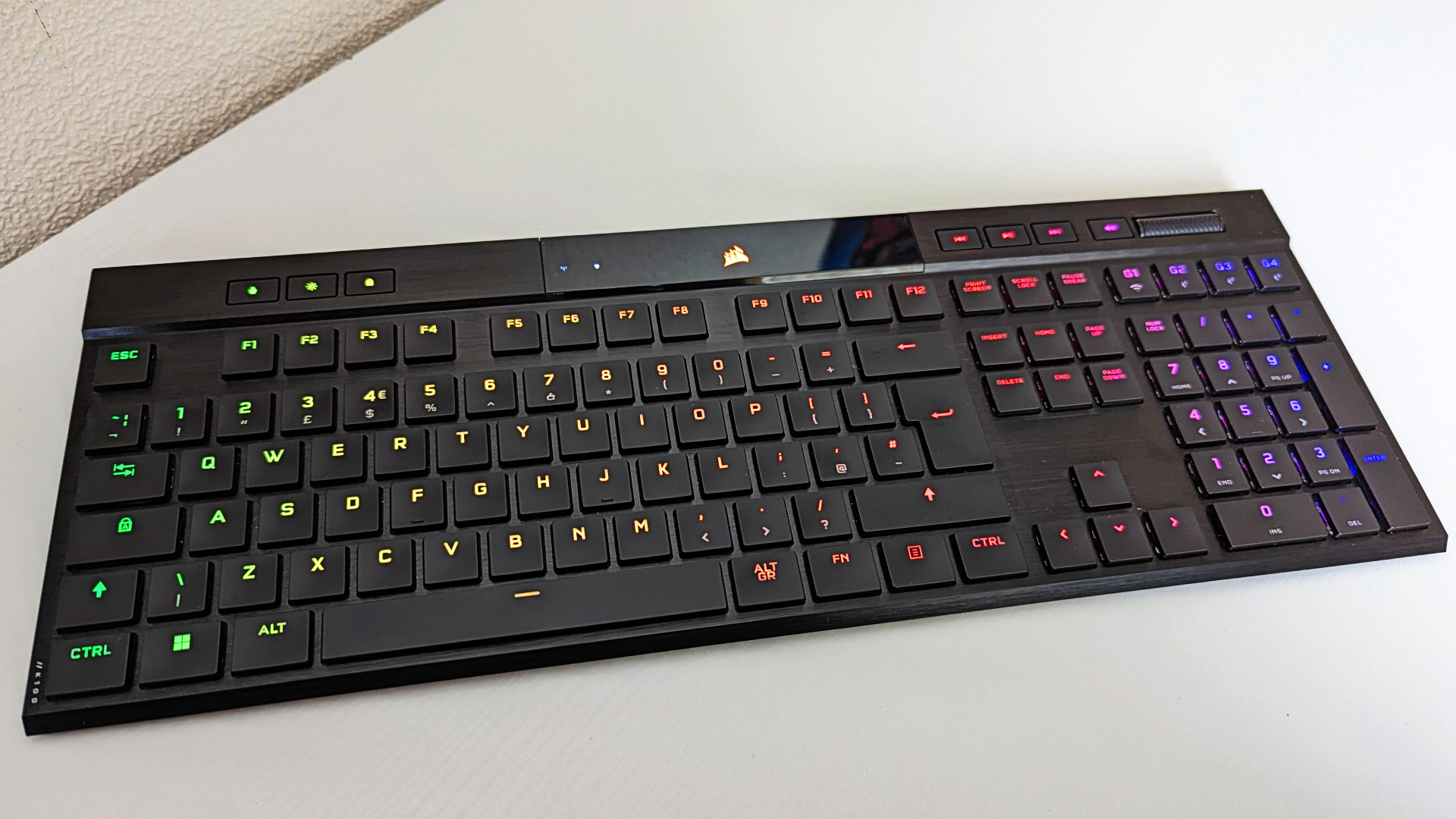
Menangani "Krisis" Keyboard: Langkah-Langkah Mengembalikan Tata Letak Bahasa Indonesia
Jika Anda mendapati keyboard Anda tiba-tiba menghasilkan karakter Arab, jangan panik. Berikut adalah langkah-langkah yang bisa Anda ambil untuk mengembalikannya ke tata letak Bahasa Indonesia:
-
Periksa Indikator Bahasa di Taskbar:
Langkah pertama dan termudah adalah melihat indikator bahasa di sudut kanan bawah layar Anda, di area notifikasi (taskbar). Anda akan melihat singkatan bahasa yang sedang aktif, seperti "IND" (Indonesia) atau "ARA" (Arab).- Jika Anda melihat "ARA" atau indikator Arab lainnya: Klik pada indikator tersebut. Akan muncul menu daftar bahasa yang terinstal. Pilih "Bahasa Indonesia" atau "IND" dari daftar tersebut.
- Jika Anda tidak melihat indikator bahasa sama sekali: Ini berarti Anda mungkin perlu mengaktifkan tampilan indikator bahasa terlebih dahulu. (Lihat bagian "Mengaktifkan Indikator Bahasa" di bawah).
-
Gunakan Pintasan Keyboard:
Cobalah kombinasi pintasan keyboard yang paling umum untuk beralih bahasa:Alt + Shift: Tekan tombolAltdanShiftsecara bersamaan. Ulangi hingga Anda melihat indikator bahasa berubah menjadi "IND".Ctrl + Shift: Beberapa konfigurasi sistem menggunakan kombinasi ini. Coba jugaCtrldanShiftsecara bersamaan.
-
Periksa Pengaturan Bahasa di Word (Secara Spesifik):
Meskipun seringkali masalahnya ada di tingkat sistem operasi, ada baiknya memeriksa pengaturan bahasa di dalam Word itu sendiri:- Buka Microsoft Word 2010.
- Klik tab File.
- Klik Options (di bagian bawah menu).
- Di jendela "Word Options", pilih Language dari menu di sebelah kiri.
- Di bagian "Office authoring languages and proofing", periksa bahasa yang terdaftar. Pastikan Bahasa Indonesia terdaftar dan diatur sebagai bahasa editing default jika Anda berfokus pada pengetikan Bahasa Indonesia.
- Jika Bahasa Indonesia tidak ada, Anda mungkin perlu menambahkannya. Klik tombol Add additional editing languages… dan pilih Bahasa Indonesia.
- Perhatikan juga bagian "Choose editing language". Pastikan Bahasa Indonesia terpilih di sini.
- Klik OK untuk menyimpan perubahan.
-
Periksa Pengaturan Bahasa di Sistem Operasi Windows:
Jika langkah-langkah di atas tidak berhasil, masalahnya mungkin ada pada pengaturan bahasa sistem operasi Windows Anda.- Untuk Windows 7 (umumnya digunakan dengan Word 2010):
- Klik tombol Start.
- Ketik "language" di kotak pencarian dan pilih Change display language atau Region and Language.
- Di jendela "Region and Language", pilih tab Keyboards and Languages.
- Klik tombol Change Keyboards….
- Di jendela "Text Services and Input Languages", periksa daftar "Installed services". Pastikan "Indonesian" terdaftar.
- Jika "Indonesian" tidak ada, klik tombol Add…. Cari "Indonesian" di daftar, perluas, dan pilih tata letak keyboard yang sesuai (misalnya, "US-International" atau "Indonesian" jika tersedia). Klik OK.
- Pastikan "Indonesian" berada di urutan teratas dalam daftar jika Anda ingin menjadikannya default.
- Klik Apply lalu OK.
- Untuk Windows 10/11 (jika Anda menggunakan Word 2010 di OS yang lebih baru):
- Klik Start > Settings (ikon gerigi).
- Pilih Time & Language > Language.
- Di bawah "Preferred languages", klik Add a language. Cari dan pilih "Bahasa Indonesia".
- Setelah ditambahkan, klik "Bahasa Indonesia" lalu pilih Options. Pastikan tata letak keyboard yang diinginkan terinstal.
- Di bagian "Switching input methods", Anda dapat mengatur pintasan keyboard untuk beralih bahasa.
- Untuk Windows 7 (umumnya digunakan dengan Word 2010):
Mencegah Perubahan yang Tidak Diinginkan: Tips dan Trik
Agar Anda tidak terus-menerus menghadapi masalah keyboard yang berubah, pertimbangkan tips berikut:
- Pahami Pintasan Keyboard: Kenali dan ingat pintasan
Alt + ShiftatauCtrl + Shift. Jika Anda tidak sengaja menekannya, Anda tahu cara memperbaikinya. - Atur Tata Letak Keyboard Default: Pastikan Bahasa Indonesia adalah tata letak keyboard default di sistem operasi Anda. Ini akan meminimalkan kemungkinan beralih ke bahasa lain secara otomatis.
- Hati-hati Saat Menyalin Teks: Jika Anda menyalin teks dari sumber eksternal, perhatikan apakah teks tersebut berbahasa Arab. Jika ya, Anda mungkin perlu secara manual beralih kembali ke Bahasa Indonesia setelah menyalin.
- Konfigurasi Pengaturan Bahasa Word: Secara berkala, periksa pengaturan bahasa di Word (seperti yang dijelaskan di atas) untuk memastikan Bahasa Indonesia adalah bahasa pengeditan default Anda.
- Gunakan Indikator Bahasa: Selalu perhatikan indikator bahasa di taskbar. Ini adalah alarm dini yang sangat berguna.
- Hindari "Auto-Detect" Bahasa yang Berlebihan: Jika Word mencoba mendeteksi bahasa secara otomatis dan membuat kekacauan, pertimbangkan untuk menonaktifkan fitur ini atau menggunakannya dengan sangat hati-hati.
Menguasai Bahasa Arab di Word 2010: Ketika Anda Ingin Mengetik dalam Bahasa Arab
Meskipun artikel ini berfokus pada mengatasi masalah keyboard yang berubah, penting juga untuk mengetahui cara mengaktifkan dan menggunakan tata letak keyboard Bahasa Arab secara sengaja.
-
Menambahkan Tata Letak Bahasa Arab:
Ikuti langkah-langkah di bagian "Periksa Pengaturan Bahasa di Sistem Operasi Windows" di atas, tetapi kali ini, saat menambahkan bahasa, pilih "Arabic" (atau bahasa Arab spesifik yang Anda inginkan). Pilih tata letak keyboard Arab yang sesuai. -
Mengaktifkan Tata Letak Bahasa Arab:
Setelah terinstal, Anda dapat beralih ke tata letak Bahasa Arab menggunakan indikator bahasa di taskbar atau pintasan keyboard (Alt + ShiftatauCtrl + Shift). -
Mengetik dalam Bahasa Arab:
- Arah Teks (Right-to-Left): Bahasa Arab ditulis dari kanan ke kiri. Di Word 2010, Anda dapat mengatur arah teks dengan:
- Memilih teks Arab yang sudah ada.
- Klik tab Home.
- Di grup "Paragraph", klik tombol Right-to-Left Text Direction (ikon dengan panah ke kanan dan kiri, dengan teks dimulai di kanan).
- Saat Anda mulai mengetik, Word akan secara otomatis menyesuaikan arah teks jika pengaturan bahasa input diatur ke Bahasa Arab.
- Memahami Tata Letak Keyboard Arab: Tata letak keyboard Arab berbeda dari tata letak Latin. Anda perlu mempelajari di mana huruf-huruf Arab ditempatkan. Tata letak "Arabic" standar biasanya menempatkan huruf-huruf berdasarkan kesamaan visual atau frekuensi penggunaan. Anda dapat melihat visualisasi tata letak keyboard Arab melalui "On-Screen Keyboard" di Windows.
- Arah Teks (Right-to-Left): Bahasa Arab ditulis dari kanan ke kiri. Di Word 2010, Anda dapat mengatur arah teks dengan:
Kesimpulan
Fenomena keyboard yang berubah menjadi tulisan Arab di Microsoft Word 2010, meskipun terkadang menjengkelkan, sebagian besar dapat dijelaskan oleh perubahan tata letak keyboard yang tidak disengaja. Dengan memahami pemicunya dan mengikuti langkah-langkah pemecahan masalah yang telah diuraikan, Anda dapat dengan cepat mengembalikan keyboard Anda ke pengaturan Bahasa Indonesia. Lebih penting lagi, dengan sedikit kesadaran dan pemahaman tentang pengaturan bahasa di sistem operasi dan Word, Anda dapat mencegah kejadian ini terulang dan bahkan memanfaatkan kemampuan pengetikan bahasa Arab secara efektif ketika Anda membutuhkannya. Menguasai fitur ini akan meningkatkan fleksibilitas dan efisiensi Anda dalam menggunakan Microsoft Word 2010 untuk berbagai keperluan.