


Mengapa File Word Anda Berubah Menjadi ZIP di WhatsApp? Solusi dan Penjelasannya
Dalam era komunikasi digital yang serba cepat, berbagi dokumen melalui aplikasi pesan instan seperti WhatsApp telah menjadi aktivitas sehari-hari. Namun, bagi banyak pengguna, munculnya masalah yang cukup mengganggu ketika file Microsoft Word (.doc atau .docx) yang mereka kirimkan melalui WhatsApp secara otomatis berubah menjadi format ZIP (.zip). Fenomena ini tidak hanya membingungkan, tetapi juga dapat menghambat alur kerja, terutama bagi mereka yang membutuhkan akses cepat dan mudah ke dokumen mereka.
Artikel ini akan mengupas tuntas mengapa hal ini terjadi, apa saja faktor penyebabnya, dan yang terpenting, bagaimana cara mengatasi masalah ini agar Anda dapat kembali mengirimkan file Word dengan lancar melalui WhatsApp. Kita akan menyelami berbagai aspek, mulai dari pemahaman dasar tentang format file hingga solusi praktis yang bisa Anda terapkan segera.
Memahami Akar Masalah: Mengapa WhatsApp Mengubah Ekstensi File?
Sebelum kita membahas solusinya, penting untuk memahami logika di balik perubahan ekstensi file ini. WhatsApp, sebagai platform komunikasi yang dirancang untuk berbagi berbagai jenis media dan dokumen, memiliki batasan dan mekanisme keamanan tertentu. Salah satu alasan utama mengapa file Word Anda berubah menjadi ZIP adalah untuk mengoptimalkan proses transfer dan memastikan integritas file.
-
Pembatasan Ukuran dan Tipe File: WhatsApp memiliki batasan ukuran maksimum untuk file yang dapat dikirim. Ketika sebuah file Word berukuran cukup besar, atau ketika ada kekhawatiran tentang potensi kerentanan keamanan yang terkait dengan format asli file, WhatsApp mungkin secara otomatis "mengompres" file tersebut. Kompresi ini biasanya dilakukan menggunakan format ZIP.
-
Keamanan dan Pencegahan Malware: File Word, terutama yang berasal dari sumber yang tidak tepercaya, terkadang dapat mengandung makro atau kode berbahaya yang dapat berfungsi sebagai vektor serangan malware. Dengan mengompres file Word ke dalam format ZIP, WhatsApp dapat memberikan lapisan perlindungan tambahan. ZIP sendiri bukanlah format yang dapat mengeksekusi kode secara langsung, sehingga mengurangi risiko infeksi malware saat file diterima. Meskipun ini adalah langkah keamanan yang baik, namun terkadang menjadi sumber frustrasi bagi pengguna yang tidak menyadari proses ini.
-
Standardisasi Pengiriman Dokumen: WhatsApp berusaha untuk membuat proses pengiriman dokumen seuniversal mungkin. Dengan mengonversi berbagai jenis dokumen ke dalam format kompresi standar seperti ZIP, WhatsApp memastikan bahwa penerima memiliki peluang lebih besar untuk dapat membuka file tersebut, terlepas dari perangkat atau aplikasi yang mereka gunakan, asalkan mereka memiliki utilitas untuk mengekstrak file ZIP.
-
Perbedaan Sistem Operasi dan Aplikasi: Perangkat mobile, baik Android maupun iOS, memiliki cara yang berbeda dalam menangani file. WhatsApp mungkin menerapkan metode konversi ini untuk mengatasi perbedaan tersebut dan memastikan bahwa file dapat diakses di berbagai platform.
Gejala yang Muncul: Bagaimana Anda Menyadari File Word Berubah Menjadi ZIP?
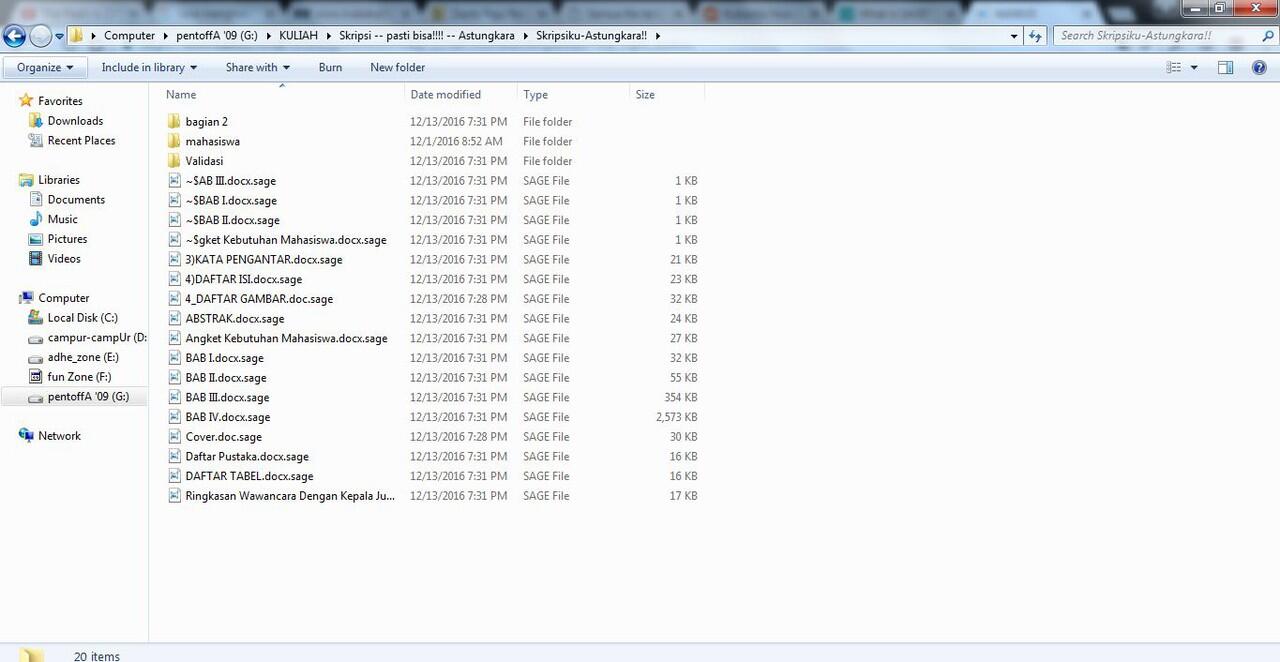
Gejala paling jelas dari masalah ini adalah ketika Anda membuka riwayat percakapan WhatsApp Anda dan melihat lampiran file yang seharusnya berakhiran .doc atau .docx, namun kini terlihat sebagai .zip. Ketika Anda mencoba membukanya langsung, Anda mungkin akan melihat peringatan dari sistem operasi atau aplikasi yang menyatakan bahwa file tersebut tidak dapat dibuka, atau Anda akan melihat konten dari file ZIP (biasanya hanya file .zip itu sendiri).
Penerima juga akan mengalami hal yang sama. Mereka akan menerima file .zip dan harus terlebih dahulu mengekstraknya untuk mendapatkan kembali file Word asli. Proses ekstraksi ini mungkin tidak terlalu sulit bagi pengguna yang terbiasa, namun bisa menjadi hambatan bagi mereka yang kurang familiar dengan teknologi.
Dampak dari File Word yang Berubah Menjadi ZIP
Masalah ini, meskipun terdengar sepele, dapat menimbulkan beberapa dampak negatif:
- Menghambat Produktivitas: Bagi profesional yang sering bertukar dokumen kerja, proses ekstraksi file setiap kali menerima dokumen Word bisa memakan waktu dan mengganggu alur kerja.
- Kebingungan Pengguna: Pengguna yang tidak mengerti mengapa file mereka berubah menjadi ZIP mungkin merasa bingung, frustrasi, dan bahkan khawatir tentang integritas dokumen mereka.
- Potensi Kehilangan Data (Jarang): Meskipun jarang terjadi, kesalahan dalam proses kompresi atau ekstraksi terkadang dapat menyebabkan kerusakan pada file asli.
- Kesulitan Mengakses Dokumen: Jika penerima tidak memiliki aplikasi yang dapat mengekstrak file ZIP, mereka sama sekali tidak dapat mengakses dokumen Word yang dikirimkan.
Solusi Praktis: Mengatasi File Word yang Berubah Menjadi ZIP di WhatsApp
Untungnya, ada beberapa cara efektif untuk mengatasi masalah ini dan memastikan file Word Anda terkirim dalam format aslinya. Solusi-solusi ini bervariasi tergantung pada platform yang Anda gunakan (Android, iOS, atau Desktop WhatsApp) dan metode pengiriman yang Anda pilih.
1. Menggunakan Fitur "Dokumen" di WhatsApp
Ini adalah metode yang paling direkomendasikan dan paling efektif untuk mengirimkan file Word (dan jenis dokumen lainnya) tanpa perubahan ekstensi. WhatsApp memiliki fitur khusus untuk mengirim dokumen, yang memperlakukan file sebagai data mentah, bukan sebagai media yang perlu dioptimalkan.
-
Di Android:
- Buka chat WhatsApp dengan orang yang ingin Anda kirimi file.
- Ketuk ikon klip kertas (lampiran).
- Pilih opsi "Dokumen".
- WhatsApp akan membuka file manager Anda. Cari dan pilih file Word (.doc atau .docx) yang ingin Anda kirim.
- Ketuk "Kirim".
-
Di iOS:
- Buka chat WhatsApp dengan orang yang ingin Anda kirimi file.
- Ketuk ikon plus (+) di sebelah kiri kolom teks.
- Pilih opsi "Dokumen".
- WhatsApp akan menampilkan daftar dokumen terbaru atau memungkinkan Anda menelusuri file Anda. Cari dan pilih file Word (.doc atau .docx) yang ingin Anda kirim.
- Ketuk "Kirim".
-
Di WhatsApp Web/Desktop:
- Buka chat WhatsApp dengan orang yang ingin Anda kirimi file.
- Klik ikon klip kertas (lampiran) di sebelah kanan kolom teks.
- Pilih opsi "Dokumen".
- Jendela file manager akan muncul. Cari dan pilih file Word (.doc atau .docx) yang ingin Anda kirim.
- Klik "Buka" lalu "Kirim".
Mengapa metode ini berhasil? Ketika Anda memilih opsi "Dokumen", WhatsApp akan mengirimkan file tersebut apa adanya, tanpa mencoba mengompresnya atau mengubah ekstensinya. Penerima akan menerima file dengan ekstensi aslinya dan dapat membukanya langsung dengan Microsoft Word atau aplikasi pengolah kata kompatibel lainnya.
2. Mengompres File Word Secara Manual (Sebelum Dikirim)
Jika Anda tidak dapat menggunakan fitur "Dokumen" atau ingin memastikan file terkirim dengan ukuran lebih kecil, Anda dapat mengompres file Word Anda menjadi file ZIP secara manual menggunakan aplikasi kompresi yang ada di ponsel Anda atau komputer.
-
Di Android:
- Cari file Word Anda menggunakan file manager.
- Ketuk dan tahan file tersebut, lalu pilih opsi "Kompres" atau "Kirim via" lalu pilih aplikasi kompresi (misalnya, Files by Google, RAR, ZArchiver).
- Buat file ZIP baru.
- Setelah file ZIP dibuat, kirimkan file ZIP tersebut melalui WhatsApp seperti biasa (menggunakan ikon klip kertas > "Galeri" atau "Dokumen", tergantung di mana file ZIP Anda tersimpan).
-
Di iOS:
- Gunakan aplikasi "Files" bawaan iOS.
- Temukan file Word Anda.
- Ketuk dan tahan file tersebut, lalu pilih "Kompres". File akan dibuat dalam format ZIP di lokasi yang sama.
- Kirimkan file ZIP yang dihasilkan melalui WhatsApp.
-
Di Komputer (Windows/macOS):
- Klik kanan pada file Word Anda.
- Pilih "Kirim ke" > "Folder terkompresi (zipped)" (di Windows).
- Atau, di macOS, Anda bisa menggunakan opsi "Compress ".
- Kirim file ZIP yang dihasilkan melalui WhatsApp Desktop atau Web.
Keuntungan: Anda memiliki kontrol penuh atas proses kompresi.
Kekurangan: Penerima masih perlu mengekstrak file ZIP tersebut.
3. Menggunakan Layanan Penyimpanan Cloud (Google Drive, Dropbox, OneDrive)
Metode lain yang sangat efektif adalah dengan mengunggah file Word Anda ke layanan penyimpanan cloud, lalu membagikan tautan unduhan melalui WhatsApp.
- Unggah file Word Anda ke Google Drive, Dropbox, OneDrive, atau layanan cloud favorit Anda.
- Dapatkan tautan berbagi untuk file tersebut. Pastikan pengaturan izin berbagi memungkinkan penerima untuk melihat atau mengunduh file.
- Salin tautan tersebut.
- Buka chat WhatsApp dan tempelkan tautan tersebut.
Keuntungan:
- File asli tetap utuh.
- Tidak ada batasan ukuran file dari sisi WhatsApp.
- Penerima dapat mengunduh file langsung dari cloud.
- Lebih aman untuk berbagi file besar atau sensitif.
Kekurangan: Membutuhkan koneksi internet yang stabil untuk mengunggah dan mengunduh, serta akun pada layanan cloud.
4. Mengirim File Melalui Email
Jika semua opsi di atas terasa merepotkan, kembali ke metode klasik yaitu email, masih menjadi solusi yang andal. Email tidak memiliki batasan atau perubahan ekstensi file yang sama seperti WhatsApp untuk dokumen.
Tips Tambahan dan Pertimbangan
- Informasikan Penerima: Jika Anda terpaksa mengirim file dalam format ZIP, ada baiknya Anda memberi tahu penerima bahwa mereka perlu mengekstrak file tersebut. Pesan singkat seperti "Hai, ini file Word-nya, tapi terkompres menjadi ZIP. Mohon diekstrak dulu ya." bisa sangat membantu.
- Ukuran File: Untuk file Word yang sangat besar, pertimbangkan kembali apakah WhatsApp adalah platform yang paling tepat. Layanan cloud atau email mungkin lebih efisien.
- Konteks Penggunaan: Jika Anda berbagi dokumen untuk keperluan kerja yang sangat formal, menggunakan email atau layanan berbagi dokumen profesional mungkin lebih disarankan daripada aplikasi pesan instan.
- Perbarui Aplikasi WhatsApp: Pastikan Anda menggunakan versi terbaru dari aplikasi WhatsApp di semua perangkat Anda. Terkadang, pembaruan membawa perbaikan bug atau perubahan pada cara penanganan file.
Kesimpulan
Masalah file Word yang berubah menjadi ZIP di WhatsApp adalah fenomena yang umum terjadi, seringkali disebabkan oleh mekanisme keamanan dan optimasi transfer yang diterapkan oleh aplikasi. Meskipun bisa mengganggu, solusi yang paling efektif dan direkomendasikan adalah dengan selalu menggunakan fitur "Dokumen" saat mengirimkan file jenis ini.
Dengan memahami alasan di balik perubahan ini dan menerapkan solusi yang tepat, Anda dapat memastikan bahwa file Word Anda sampai ke tujuan dalam format aslinya, tanpa perlu repot melakukan kompresi atau ekstraksi. Prioritaskan penggunaan fitur "Dokumen", manfaatkan layanan cloud untuk file besar, dan jangan ragu untuk kembali ke email jika diperlukan. Dengan demikian, Anda dapat menjaga alur kerja tetap lancar dan efisien dalam komunikasi digital Anda.
>