


Mengungkap Misteri Kotak-Kotak di Microsoft Word: Panduan Lengkap Mengatasi Masalah Tampilan Karakter yang Aneh
Pernahkah Anda sedang asyik mengetik dokumen di Microsoft Word, lalu tiba-tiba layar dipenuhi dengan serangkaian kotak-kotak aneh alih-alih huruf yang seharusnya? Fenomena ini, yang seringkali membuat panik para pengguna, adalah salah satu masalah tampilan paling umum dan mengganggu yang bisa dihadapi. Keberadaan kotak-kotak ini bukan sekadar gangguan visual, tetapi seringkali menandakan adanya masalah mendasar pada cara Word mencoba menampilkan karakter teks.
Artikel ini akan mengupas tuntas mengapa ketikan di Word bisa berubah menjadi kotak-kotak, mulai dari penyebab yang paling umum hingga solusi yang mungkin jarang terpikirkan. Kami akan membimbing Anda langkah demi langkah untuk mengidentifikasi akar masalah dan mengembalikan tampilan teks dokumen Anda ke kondisi semula, sehingga Anda dapat kembali fokus pada konten yang sedang Anda kerjakan.
Mengapa Teks Berubah Menjadi Kotak-Kotak? Memahami Akar Masalah
Kotak-kotak yang muncul menggantikan karakter teks seringkali disebut sebagai "tofu" atau "missing glyphs". Fenomena ini terjadi ketika program atau sistem operasi tidak dapat menemukan representasi visual yang sesuai untuk karakter yang diminta. Dalam konteks Microsoft Word, ini bisa disebabkan oleh berbagai faktor yang saling berkaitan, mulai dari masalah font, pengaturan bahasa, hingga kerusakan file dokumen itu sendiri.
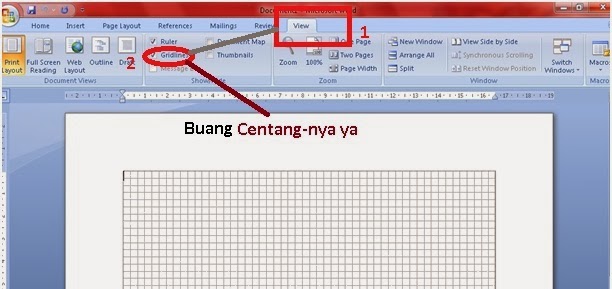
Mari kita telaah beberapa penyebab utamanya:
-
Font yang Hilang atau Rusak (Missing or Corrupt Fonts): Ini adalah penyebab paling umum dari masalah kotak-kotak. Setiap karakter yang Anda ketik di Word direpresentasikan oleh sebuah font. Jika font yang digunakan dalam dokumen Anda tidak terinstal di sistem Anda, atau jika file font tersebut rusak, Word tidak akan dapat menampilkan karakter tersebut dengan benar. Alih-alih menampilkan huruf, ia akan menampilkan kotak kosong atau simbol placeholder seperti kotak.
- Font Kustom atau Font yang Tidak Standar: Seringkali, dokumen dibuat menggunakan font yang diunduh dari internet atau yang disediakan oleh pihak ketiga. Jika font ini tidak diinstal dengan benar pada komputer Anda, atau jika dokumen tersebut dibagikan kepada seseorang yang tidak memiliki font tersebut, masalah ini akan muncul.
- Kerusakan File Font: Terkadang, file font yang terinstal di sistem Anda bisa saja rusak akibat pembaruan sistem yang tidak sempurna, serangan malware, atau kegagalan hard drive.
-
Pengaturan Bahasa dan Pengodean (Language and Encoding Settings): Microsoft Word mendukung berbagai macam bahasa dan skrip. Pengaturan bahasa yang tidak tepat atau masalah pengodean (encoding) dapat menyebabkan Word salah menginterpretasikan karakter.
- Pengodean Karakter: Setiap karakter dalam sebuah teks memiliki kode numerik yang unik. Pengodean (seperti Unicode, ASCII, UTF-8) mendefinisikan bagaimana kode numerik ini diterjemahkan menjadi tampilan visual. Jika pengodean yang digunakan oleh dokumen tidak sesuai dengan yang dikenali oleh sistem Anda atau font yang dipilih, karakter bisa tampil sebagai kotak.
- Opsi Bahasa di Word: Pengaturan bahasa di dalam Word sendiri, seperti bahasa proofing atau bahasa tampilan, juga dapat memengaruhi bagaimana karakter ditampilkan, terutama jika Anda bekerja dengan teks multibahasa.
-
Masalah dengan Dokumen itu Sendiri: Terkadang, masalahnya bukan pada sistem Anda, tetapi pada file dokumen Word yang Anda buka.
- Dokumen Rusak (Corrupt Document): File Word bisa saja rusak karena berbagai alasan, seperti proses penyimpanan yang terputus, kesalahan saat menyalin file, atau masalah saat mengunduh. Dokumen yang rusak seringkali menunjukkan perilaku aneh, termasuk tampilan karakter yang salah.
- Dokumen Dibuat dengan Versi Word yang Berbeda: Meskipun Word memiliki kompatibilitas mundur yang baik, terkadang ada masalah tampilan saat membuka dokumen yang dibuat dengan versi Word yang sangat lama di versi yang lebih baru, atau sebaliknya, terutama jika melibatkan fitur-fitur kompleks atau font tertentu.
-
Masalah pada Tampilan Grafis Sistem: Meskipun jarang, terkadang masalah ini bisa berasal dari driver kartu grafis yang usang atau rusak, atau pengaturan tampilan resolusi layar yang tidak optimal. Ini dapat memengaruhi cara aplikasi menampilkan elemen grafis, termasuk teks.
-
Pengaturan Tampilan Khusus di Word: Word memiliki beberapa opsi tampilan yang bisa memengaruhi bagaimana teks diproses. Meskipun biasanya tidak menyebabkan kotak-kotak secara langsung, pengaturan yang tidak biasa bisa berkontribusi pada masalah ini.
Langkah-Langkah Mengatasi Masalah Kotak-Kotak di Word
Menemukan solusi yang tepat membutuhkan pendekatan sistematis. Mari kita mulai dengan solusi yang paling umum dan mudah diatasi, lalu bergerak ke opsi yang lebih kompleks.
Langkah 1: Periksa dan Atasi Masalah Font
Karena font adalah penyebab paling umum, mulailah dengan memeriksa font yang digunakan.
-
Identifikasi Font yang Bermasalah:
- Buka dokumen Word yang bermasalah.
- Pilih teks yang menampilkan kotak-kotak.
- Pergi ke tab Beranda (Home), di bagian Font, lihat nama font yang tertera di dropdown.
- Jika Anda tidak yakin font mana yang bermasalah, coba pilih seluruh dokumen (Ctrl+A) dan ubah ke font yang umum digunakan dan pasti terinstal, seperti Arial, Times New Roman, atau Calibri. Jika teks kembali normal, berarti font sebelumnya memang bermasalah.
-
Instal Ulang atau Perbaiki Font:
- Temukan Font: Jika Anda tahu nama fontnya, coba cari sumber unduhan font tersebut (jika itu font kustom) atau periksa apakah font tersebut merupakan bagian dari sistem Windows atau macOS.
- Instal Font:
- Windows: Klik kanan file font (.ttf, .otf) dan pilih Install. Atau, buka Pengaturan (Settings) > Personalisasi (Personalization) > Font dan seret file font ke jendela Font.
- macOS: Buka aplikasi Font Book, lalu seret file font ke dalamnya atau pilih File > Add Fonts.
- Perbaiki Font yang Rusak: Jika font sudah terinstal tetapi masih bermasalah, Anda mungkin perlu menghapus instalasinya dari sistem Anda (melalui Font Book di Mac atau dengan menghapus file font dari folder font Windows) lalu menginstalnya kembali.
-
Nonaktifkan Font yang Bermasalah: Jika Anda tidak dapat menghapus atau menginstal ulang font tersebut, Anda bisa mencoba menonaktifkannya sementara di pengaturan font sistem Anda.
Langkah 2: Periksa dan Sesuaikan Pengaturan Bahasa dan Pengodean
-
Pengaturan Bahasa di Word:
- Buka Word, lalu masuk ke File > Opsi (Options) > Bahasa (Language).
- Pastikan bahasa yang Anda gunakan untuk mengedit dokumen (misalnya, Bahasa Inggris, Bahasa Indonesia) terdaftar dan diatur sebagai default jika perlu.
- Jika ada bahasa lain yang terdaftar, Anda bisa mencoba menghapusnya jika tidak digunakan untuk menghindari konflik.
- Pastikan juga bahwa "Layar Tampilan Microsoft Word" (Microsoft Word Display Language) sesuai dengan bahasa yang Anda inginkan.
-
Pengaturan Pengodean (Encoding) untuk Dokumen Lama atau dari Sumber Lain:
- Jika Anda membuka dokumen yang dibuat di versi Word yang lebih lama atau dari sistem lain, mungkin ada masalah pengodean.
- Saat membuka file, Word terkadang menawarkan opsi "Buka dan Perbaiki" (Open and Repair) atau opsi pemulihan teks.
- Untuk dokumen yang disimpan dalam format teks biasa (.txt), saat membuka di Word, Anda akan diminta memilih pengodean. Coba pilih pengodean yang berbeda, seperti Unicode (UTF-8), ANSI, atau pengodean spesifik bahasa jika Anda tahu.
Langkah 3: Perbaiki Dokumen Word yang Rusak
Jika masalah hanya terjadi pada satu dokumen tertentu, kemungkinan besar dokumen tersebut rusak.
-
Gunakan Fitur Buka dan Perbaiki (Open and Repair):
- Buka Word.
- Pergi ke File > Buka (Open) > Jelajahi (Browse).
- Temukan file dokumen yang bermasalah.
- Alih-alih mengklik dua kali file tersebut, klik panah di sebelah tombol Buka (Open).
- Pilih Buka dan Perbaiki (Open and Repair). Word akan mencoba memperbaiki file dan membukanya.
-
Salin dan Tempel ke Dokumen Baru:
- Buka dokumen yang bermasalah.
- Pilih seluruh konten (Ctrl+A).
- Salin (Ctrl+C).
- Buat dokumen Word baru yang kosong.
- Tempel konten ke dokumen baru tersebut. Anda bisa mencoba menempel sebagai "Teks Saja" (Paste Special > Unformatted Text) untuk menghilangkan potensi masalah format yang ikut terbawa.
- Simpan dokumen baru ini.
-
Konversi ke Format Lain:
- Jika dokumen Anda dalam format .docx, coba simpan sebagai .doc, lalu buka kembali di Word dan simpan lagi sebagai .docx.
- Atau, coba simpan sebagai file PDF. Jika tampilan di PDF normal, ini mengkonfirmasi bahwa masalahnya ada pada file Word itu sendiri. Anda kemudian bisa mencoba membuka PDF tersebut di Word (jika versi Word mendukungnya) atau menyalin teks dari PDF ke Word baru.
Langkah 4: Periksa Pengaturan Tampilan dan Pembaruan Sistem
-
Perbarui Driver Kartu Grafis:
- Kunjungi situs web produsen kartu grafis Anda (NVIDIA, AMD, Intel).
- Unduh dan instal driver terbaru untuk kartu grafis Anda.
-
Periksa Pembaruan Windows atau macOS:
- Pastikan sistem operasi Anda memiliki pembaruan terbaru. Pembaruan seringkali menyertakan perbaikan untuk masalah kompatibilitas dan tampilan.
- Windows: Pengaturan (Settings) > Pembaruan & Keamanan (Update & Security) > Pembaruan Windows (Windows Update).
- macOS: Preferensi Sistem (System Preferences) > Pembaruan Perangkat Lunak (Software Update).
-
Perbarui Microsoft Office:
- Pastikan aplikasi Microsoft Office Anda juga diperbarui.
- Buka salah satu aplikasi Office (misalnya, Word), lalu pergi ke File > Akun (Account) > Opsi Pembaruan (Update Options) > Perbarui Sekarang (Update Now).
Langkah 5: Opsi Lanjutan dan Pemecahan Masalah Tambahan
-
Nonaktifkan Akselerasi Perangkat Keras Grafis di Word (jika ada):
- Beberapa versi Word memiliki opsi ini di File > Opsi > Lanjutan (Advanced) > Tampilkan (Display). Cari opsi seperti "Nonaktifkan akselerasi perangkat keras grafis" (Disable hardware graphics acceleration) dan coba centang jika tersedia.
-
Periksa Opsi Tampilan Dokumen:
- Di Word, buka File > Opsi > Tampilan (Display). Pastikan tidak ada opsi aneh yang dicentang yang mungkin memengaruhi tampilan teks, meskipun ini jarang menjadi penyebab kotak-kotak.
-
Periksa Add-in Word:
- Add-in yang rusak atau tidak kompatibel kadang-kadang dapat menyebabkan masalah tampilan. Coba nonaktifkan semua add-in Word dan lihat apakah masalahnya teratasi.
- Untuk menonaktifkan add-in: File > Opsi > Add-in (Add-ins). Di bagian bawah, pilih "COM Add-ins" dari dropdown "Manage" dan klik "Go". Hapus centang pada add-in yang aktif.
-
Buat Profil Pengguna Baru (Sistem Operasi):
- Dalam kasus yang sangat jarang, profil pengguna di sistem operasi Anda mungkin rusak. Membuat profil pengguna baru dan mencoba membuka Word dari sana bisa membantu mengidentifikasi apakah masalahnya ada di tingkat sistem operasi.
Mencegah Masalah Kotak-Kotak di Masa Depan
Setelah Anda berhasil mengatasi masalah ini, ada baiknya mengambil langkah-langkah pencegahan:
- Kelola Font Anda dengan Baik: Gunakan font yang terinstal di sistem Anda secara default atau font yang Anda unduh dari sumber terpercaya dan instal dengan benar. Jika Anda bekerja sama dengan orang lain, pertimbangkan untuk menggunakan font standar atau menyertakan font yang Anda gunakan dalam file yang dibagikan (embedding fonts, jika format file mendukungnya dan lisensinya mengizinkan).
- Simpan Dokumen Secara Berkala: Sering menyimpan dokumen Anda membantu mencegah kerusakan data jika terjadi gangguan.
- Perbarui Perangkat Lunak Anda: Jaga agar sistem operasi, Microsoft Office, dan driver perangkat keras Anda selalu diperbarui.
- Hati-hati Saat Mengunduh File: Hindari mengunduh dokumen dari sumber yang tidak dikenal atau mencurigakan yang mungkin mengandung malware.
Kesimpulan
Masalah ketikan di Word yang berubah menjadi kotak-kotak memang bisa membuat frustrasi, tetapi biasanya dapat diatasi dengan pendekatan yang terstruktur. Dengan memahami berbagai kemungkinan penyebabnya, mulai dari masalah font yang paling umum, pengaturan bahasa yang tidak tepat, hingga kerusakan dokumen, Anda dapat mengidentifikasi akar masalah dan menerapkan solusi yang sesuai. Jangan menyerah jika solusi pertama tidak berhasil; cobalah langkah-langkah selanjutnya secara berurutan. Dengan sedikit kesabaran dan pemecahan masalah yang cermat, Anda akan segera mengembalikan tampilan teks dokumen Anda ke normal dan melanjutkan produktivitas Anda.
>