


Mengapa PDF Anda Berubah Menjadi Gambar Saat Dikonversi ke Word? Memahami Akar Masalah dan Solusinya
Pernahkah Anda mengalami situasi yang membuat frustrasi ketika mengonversi dokumen PDF ke format Microsoft Word, hanya untuk mendapati seluruh konten Anda berubah menjadi sekumpulan gambar tak berformat? Teks yang seharusnya dapat diedit kini menjadi objek visual yang tidak dapat diubah, menghilangkan tujuan utama dari konversi tersebut. Fenomena ini, di mana teks dan elemen visual dalam PDF diperlakukan sebagai gambar tunggal, adalah masalah umum yang dihadapi banyak pengguna.
Artikel ini akan mengupas tuntas mengapa hal ini terjadi, menganalisis akar penyebab teknis di balik konversi PDF ke Word yang gagal, serta memberikan solusi praktis untuk mengatasinya. Dengan pemahaman yang mendalam, Anda dapat menghindari jebakan ini dan memastikan dokumen Anda dapat diedit dengan lancar setelah konversi.
Memahami Sifat Dasar PDF dan Word
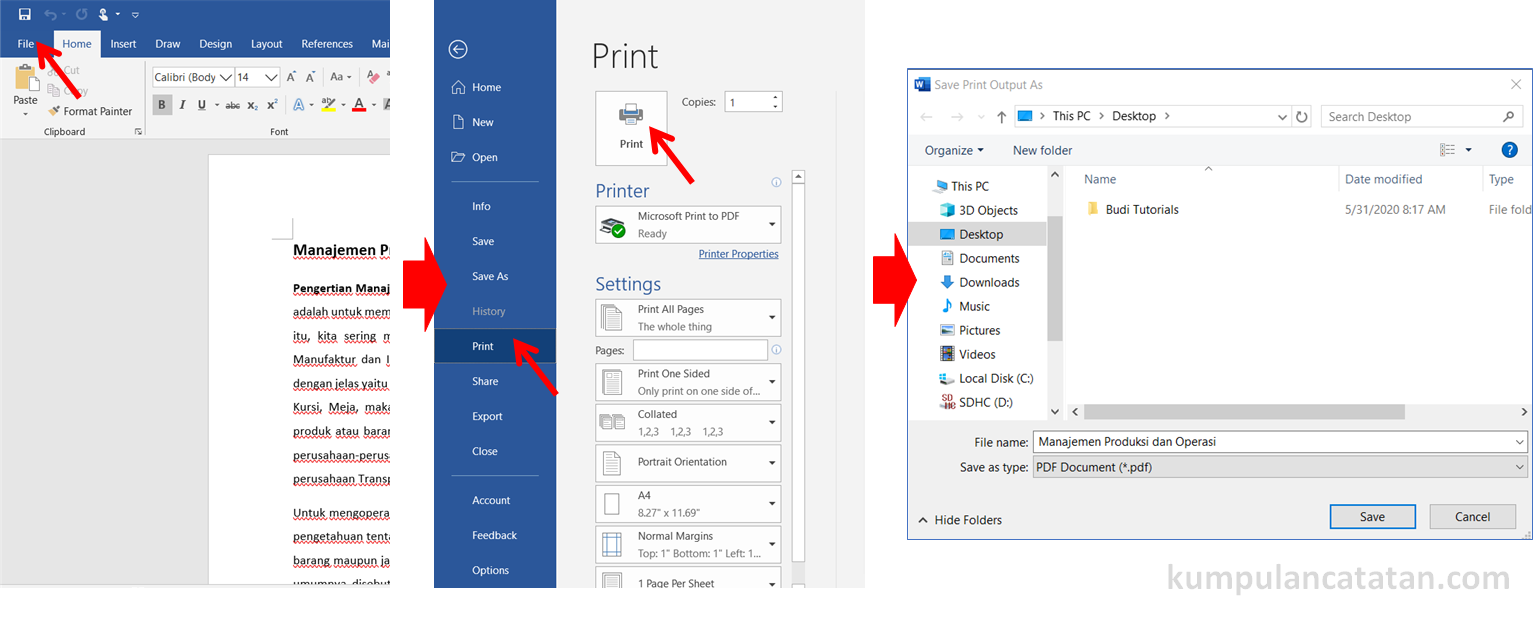
Sebelum menyelami masalah konversi, penting untuk memahami perbedaan fundamental antara format PDF (Portable Document Format) dan DOC/DOCX (format Microsoft Word).
-
PDF: Diciptakan oleh Adobe, PDF dirancang untuk portabilitas dan konsistensi. Tujuannya adalah memastikan dokumen terlihat sama persis di berbagai perangkat, sistem operasi, dan perangkat lunak. PDF membekukan tata letak, font, dan gambar, menjadikannya ideal untuk distribusi dan pencetakan. Namun, sifatnya yang "terkunci" ini juga berarti bahwa konten di dalamnya seringkali diperlakukan sebagai unit visual, bukan sebagai elemen teks yang dapat dimanipulasi secara individual.
-
Word: Microsoft Word, di sisi lain, adalah pengolah kata yang berfokus pada kreasi dan edisi. Dokumen Word terdiri dari elemen-elemen yang terstruktur, seperti paragraf, heading, tabel, dan daftar, yang masing-masing memiliki properti yang dapat diedit. Pengguna dapat dengan mudah mengubah font, ukuran teks, format, dan tata letak.
Perbedaan mendasar ini menjadi titik awal mengapa konversi terkadang tidak berjalan mulus. PDF adalah hasil akhir, sementara Word adalah alat untuk mencapai hasil akhir.
Akar Penyebab: Mengapa PDF Menjadi Gambar?
Ada beberapa alasan utama mengapa konversi PDF ke Word dapat menghasilkan file yang berisi gambar alih-alih teks yang dapat diedit:
-
PDF Dibuat dari Pemindaian (Image-Based PDF): Ini adalah penyebab paling umum. Jika dokumen PDF Anda awalnya adalah hasil pemindaian (scan) dari dokumen fisik, maka konten di dalamnya sebenarnya adalah gambar. Perangkat lunak pemindai mengambil foto dari halaman dan menyimpannya sebagai gambar dalam format PDF. Tidak ada informasi teks yang terstruktur di dalamnya; yang ada hanyalah piksel yang membentuk visual teks. Ketika Anda mencoba mengonversi PDF semacam ini ke Word, perangkat lunak konversi hanya melihat sekumpulan gambar dan memperlakukannya demikian.
-
Font yang Tidak Standar atau Tersemat (Embedded Fonts): PDF menggunakan teknologi untuk menyematkan font langsung ke dalam dokumen. Ini memastikan bahwa dokumen terlihat sama di mana pun dibuka, bahkan jika font tersebut tidak terinstal di sistem pengguna. Namun, jika font yang digunakan sangat tidak umum, atau jika disematkan dengan cara yang mempersulit pengenalan teks oleh perangkat lunak konversi, maka konverter mungkin kesulitan untuk memecahkannya kembali menjadi karakter teks yang dapat diedit. Dalam kasus ekstrem, ini bisa memaksa konverter untuk memperlakukannya sebagai bagian dari gambar.
-
Tata Letak yang Kompleks dan Elemen Grafis: Dokumen PDF dengan tata letak yang sangat kompleks, seperti kolom ganda, tabel yang rumit, banyak gambar yang tumpang tindih, atau elemen grafis yang padat, dapat membingungkan perangkat lunak konversi. Perangkat lunak tersebut mencoba menganalisis struktur visual dokumen dan memetakannya ke elemen yang dapat diedit di Word. Jika strukturnya terlalu rumit atau ambigu, konverter mungkin memutuskan cara termudah (dan paling aman) adalah dengan mengonversi seluruh bagian atau halaman menjadi gambar untuk mempertahankan integritas visualnya.
-
Penggunaan Fitur PDF Tingkat Lanjut: Beberapa fitur PDF yang dibuat oleh perangkat lunak desain profesional atau alat khusus, seperti objek vektor yang kompleks, jalur gambar yang rumit, atau lapisan yang tidak standar, mungkin tidak dikenali dengan baik oleh konverter PDF ke Word generik. Konverter ini dirancang untuk menangani dokumen yang lebih umum.
-
Metode Pembuatan PDF: Cara PDF dibuat juga berperan. PDF yang dibuat langsung dari aplikasi pengolah kata (misalnya, "Save as PDF" dari Word) cenderung memiliki struktur teks yang lebih baik daripada PDF yang dibuat dari program desain grafis atau aplikasi yang tidak mempertahankan informasi tekstual secara akurat.
-
Perangkat Lunak Konversi yang Terbatas atau Berkualitas Rendah: Tidak semua konverter PDF ke Word diciptakan sama. Alat gratis atau online yang kurang canggih mungkin tidak memiliki algoritma yang kuat untuk mengenali dan mengekstrak teks dari berbagai jenis PDF. Mereka mungkin lebih mengandalkan metode konversi gambar sederhana untuk menjaga agar prosesnya cepat, meskipun mengorbankan kemampuan pengeditan.
Dampak Konversi ke Gambar
Ketika PDF Anda berubah menjadi gambar saat dikonversi ke Word, konsekuensinya meliputi:
- Tidak Dapat Diedit: Anda tidak dapat mengubah teks, memperbaiki kesalahan ketik, atau menyesuaikan format. Teks tersebut hanyalah bagian dari gambar, seperti foto di halaman.
- Tidak Dapat Dicari: Fitur pencarian di dalam dokumen Word tidak akan berfungsi karena mesin pencari tidak dapat "membaca" teks di dalam gambar.
- Kualitas Menurun: Saat gambar diperbesar atau diubah ukurannya, kualitasnya bisa menurun, membuat teks menjadi buram atau terdistorsi.
- Ukuran File Membesar: Gambar cenderung memakan lebih banyak ruang penyimpanan daripada teks yang terstruktur.
- Kehilangan Struktur: Elemen seperti daftar, tabel, dan heading akan kehilangan strukturnya dan hanya menjadi visual.
Solusi: Mengatasi PDF yang Berubah Menjadi Gambar
Untungnya, ada beberapa cara untuk mengatasi masalah ini, tergantung pada penyebabnya:
-
Gunakan OCR (Optical Character Recognition):
- Apa itu OCR? OCR adalah teknologi yang memungkinkan komputer untuk mengenali karakter teks dalam gambar. Jika PDF Anda adalah image-based PDF, OCR adalah kunci untuk mengubah gambar teks menjadi teks yang dapat diedit.
- Bagaimana Menggunakannya:
- Perangkat Lunak Konversi yang Mendukung OCR: Banyak konverter PDF ke Word yang lebih canggih (baik berbayar maupun beberapa versi gratis yang lebih baik) menyertakan fungsi OCR. Saat Anda mengonversi, cari opsi "OCR" atau "Recognize Text". Pastikan Anda memilih opsi ini.
- Adobe Acrobat Pro: Adobe Acrobat Pro DC adalah salah satu alat paling kuat untuk bekerja dengan PDF, termasuk konversi dengan OCR. Buka PDF Anda di Acrobat Pro, pilih "Export PDF", pilih format Word, dan pastikan opsi OCR diaktifkan.
- Layanan Konversi Online dengan OCR: Beberapa layanan online seperti Smallpdf, iLovePDF, atau Google Drive menawarkan konversi PDF ke Word dengan fungsi OCR. Unggah PDF Anda, pilih opsi OCR, dan unduh hasilnya.
- Tips Penggunaan OCR:
- Kualitas Pemindaian: Hasil OCR sangat bergantung pada kualitas pemindaian asli. Dokumen yang jelas, beresolusi tinggi, dan dengan kontras yang baik akan memberikan hasil OCR yang lebih akurat.
- Bahasa: Pastikan perangkat lunak OCR Anda diatur ke bahasa yang benar dari dokumen Anda untuk pengenalan karakter yang optimal.
- Revisi Manual: OCR tidak selalu sempurna. Anda mungkin perlu melakukan revisi manual pada teks yang dikonversi untuk memperbaiki kesalahan pengenalan, terutama untuk karakter yang mirip atau font yang tidak biasa.
-
Cari Sumber PDF Asli:
- Jika memungkinkan, cobalah untuk menemukan sumber asli dari dokumen PDF tersebut. Apakah dokumen tersebut dibuat dari Word, Excel, atau aplikasi lain? Jika ya, jauh lebih baik untuk meminta file aslinya daripada mencoba mengonversi PDF yang sudah jadi. Mengonversi file Word asli ke format Word akan selalu memberikan hasil yang jauh lebih baik daripada mengonversi PDF yang dibuat dari Word.
-
Gunakan Perangkat Lunak Konversi Berkualitas Tinggi:
- Hindari menggunakan konverter gratis atau online yang tidak dikenal jika Anda membutuhkan hasil yang akurat. Investasikan pada perangkat lunak konversi PDF yang memiliki reputasi baik dan fitur OCR yang kuat, seperti Adobe Acrobat Pro, Nitro PDF Pro, atau Foxit PhantomPDF.
-
Pertimbangkan Tata Letak Sebelum Konversi:
- Jika PDF memiliki tata letak yang sangat rumit, pertimbangkan untuk menyederhanakannya sebelum dikonversi, jika Anda memiliki kemampuan untuk mengedit PDF (misalnya, dengan Acrobat Pro). Namun, ini jarang menjadi solusi praktis jika masalahnya adalah PDF itu sendiri yang menjadi gambar.
-
Konversi Ulang dengan Pengaturan yang Tepat:
- Jika Anda menggunakan alat konversi, jelajahi pengaturan yang tersedia. Terkadang, ada opsi yang dapat memengaruhi cara konverter menangani elemen grafis atau font. Coba konversi ulang dengan opsi yang berbeda.
-
Metode "Copy-Paste" (Hati-hati):
- Dalam beberapa kasus, terutama jika PDF Anda bukan image-based PDF, Anda mungkin dapat mencoba menyalin teks langsung dari PDF dan menempelkannya ke Word. Namun, metode ini seringkali merusak format dan tata letak, dan tidak berfungsi sama sekali jika PDF diperlakukan sebagai gambar. Jika Anda dapat memilih teks di PDF, ini adalah indikasi bahwa teks tersebut ada. Jika Anda tidak dapat memilih teks, maka itu adalah gambar.
-
Menggunakan Google Drive untuk OCR:
- Unggah PDF Anda ke Google Drive.
- Klik kanan pada file PDF tersebut.
- Pilih "Buka dengan" > "Dokumen Google".
- Google Docs akan mencoba mengonversi PDF, dan jika mengenali teks, ia akan menampilkannya dalam format yang dapat diedit. Ini secara efektif melakukan OCR. Anda kemudian dapat mengunduh dokumen Google ini sebagai file Word (.docx).
Kesimpulan
Masalah PDF yang berubah menjadi gambar saat dikonversi ke Word adalah fenomena yang seringkali berakar pada sifat asli PDF tersebut, terutama jika dibuat dari pemindaian, atau karena keterbatasan perangkat lunak konversi. Memahami bahwa PDF adalah representasi visual yang "terkunci" adalah langkah pertama untuk mengatasi masalah ini.
Solusi paling efektif adalah dengan memanfaatkan teknologi OCR (Optical Character Recognition). Dengan memilih perangkat lunak konversi yang mendukung OCR berkualitas tinggi, atau dengan menggunakan layanan online dan alat seperti Google Drive yang memiliki kemampuan OCR, Anda dapat mengubah PDF yang berisi gambar teks menjadi dokumen Word yang sepenuhnya dapat diedit. Meskipun tidak ada solusi yang 100% sempurna untuk setiap situasi, dengan pendekatan yang tepat, Anda dapat meminimalkan frustrasi dan mendapatkan kembali kemampuan untuk mengedit dokumen Anda sesuai kebutuhan.
Selalu ingat untuk memeriksa hasil konversi, terutama setelah menggunakan OCR, dan lakukan revisi manual jika diperlukan untuk memastikan akurasi dan integritas dokumen Anda. Dengan pengetahuan ini, Anda kini siap untuk menghadapi tantangan konversi PDF ke Word dengan lebih percaya diri.
>